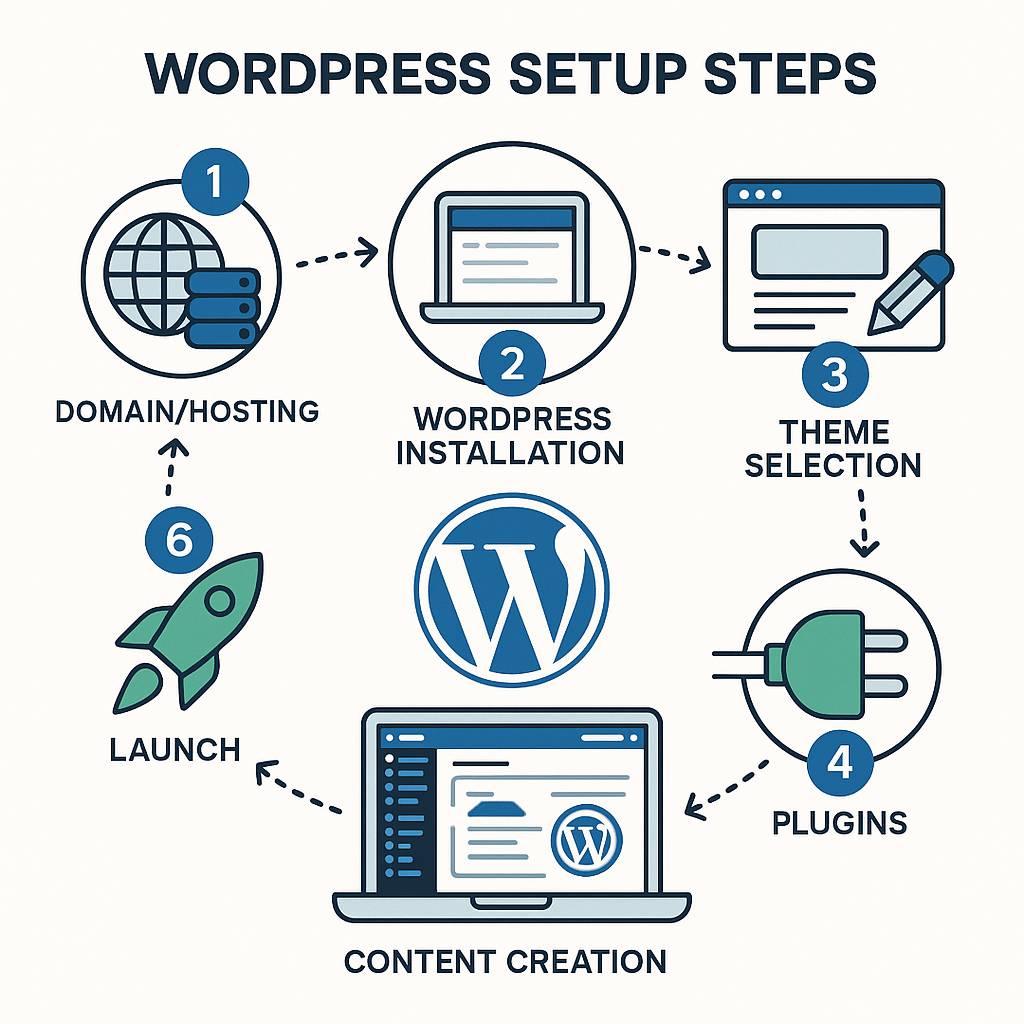
Создание сайта на WordPress: пошаговая инструкция от А до Я
WordPress работает на 43% всех сайтов в интернете. Это не случайность — платформа даёт баланс между простотой и функциональностью. Можно запустить блог за пару часов или построить сложный интернет-магазин. Разбираем весь процесс по шагам, от покупки домена до настройки SEO.
Шаг 1: Домен и хостинг
Домен — это адрес вашего сайта в интернете. Выбирайте короткое, запоминающееся имя, желательно на латинице. Домен .ru для российской аудитории, .com для международной. Регистрация стоит 500-1000 рублей в год.
Хостинг — место, где физически лежат файлы сайта. Для WordPress подойдёт виртуальный хостинг за 200-500 рублей в месяц. Минимальные требования: PHP 7.4+, MySQL 5.7+, 512MB RAM. Рекомендуемые провайдеры в России: Timeweb, Beget, Reg.ru.
Важный момент: берите хостинг с SSL-сертификатом в комплекте. Без https сайт не ранжируется в Google, а браузеры пугают посетителей предупреждениями о небезопасности. Большинство хостингов сейчас дают бесплатный Let’s Encrypt.
##Шаг 2: Установка WordPress
Современные хостинги предлагают автоматическую установку WordPress в один клик. Заходите в панель управления хостингом, находите раздел «CMS» или «Приложения», выбираете WordPress, указываете домен — готово. Весь процесс занимает 2-3 минуты.
Если автоустановки нет, качайте WordPress с официального сайта wordpress.org/download, распаковывайте архив и заливайте файлы на хостинг через FTP. Создаёте базу данных MySQL в панели хостинга, запускаете установщик WordPress через браузер, вводите данные базы — система сама всё настроит.
После установки у вас есть логин и пароль для входа в админку. Адрес админки: ваш-сайт.ru/wp-admin/. Первым делом смените автоматически сгенерированный пароль на надёжный.
Шаг 3: Выбор темы оформления
Тема — это дизайн сайта. WordPress предлагает тысячи бесплатных тем прямо из админки (Внешний вид → Темы → Добавить новую). Для начала подойдут универсальные темы типа Astra, OceanWP, GeneratePress — лёгкие, быстрые, гибкие.
Платные темы (ThemeForest, Elegant Themes) дают больше готовых шаблонов страниц и элементов дизайна. Цена 40-60 долларов, покупка один раз. Если бюджет позволяет — лучше взять платную тему, сэкономите кучу времени на настройке.
Главное при выборе темы: адаптивность (корректное отображение на мобильных), скорость загрузки, регулярные обновления от разработчика, хорошие отзывы. Не гонитесь за сотней встроенных демо — вам нужна одна рабочая версия, а не музей дизайна.
Шаг 4: Установка необходимых плагинов
Плагины расширяют функционал WordPress. Базовый набор для любого сайта:
Yoast SEO или Rank Math — оптимизация под поисковики. Настройка метатегов, карта сайта, анализ контента. Бесплатная версия покрывает 90% потребностей.
Contact Form 7 — формы обратной связи. Создаёте форму, вставляете шорткод на страницу, готово. Заявки приходят на email.
Akismet — защита от спама в комментариях и формах. Обычно предустановлен, нужно активировать и получить бесплатный ключ.
UpdraftPlus — автоматические резервные копии. Настраиваете расписание, указываете хранилище (Dropbox, Google Drive), спите спокойно.
WP Super Cache или LiteSpeed Cache — ускорение загрузки. Кэшируют страницы, сжимают изображения, оптимизируют код.
Не ставьте 50 плагинов сразу. Каждый плагин — это дополнительный код, который может конфликтовать с другими или замедлять сайт. Ставьте только то, что реально нужно.
Шаг 5: Создание структуры сайта
Страницы — это статичный контент (О компании, Услуги, Контакты). Записи — это динамический контент (новости, статьи блога). Различие важно для навигации и SEO.
Минимальная структура корпоративного сайта:
- Главная
- О компании
- Услуги (с подстраницами для каждой услуги)
- Портфолио/Кейсы
- Блог
- Контакты
Создаёте страницы через Страницы → Добавить новую. Заполняете заголовок, текст, добавляете изображения. Сохраняете как черновик, пока не готовы публиковать.
Настройка меню: Внешний вид → Меню. Создаёте меню, добавляете в него страницы, расставляете порядок, указываете расположение (главное меню, футер). WordPress автоматически выводит меню в шапке сайта.
Шаг 6: Настройка постоянных ссылок
По умолчанию WordPress создаёт URL вида site.ru/?p=123. Это плохо для SEO и пользователей. Правильные URL должны содержать слова: site.ru/uslugi/sozdanie-sajtov/.
Настройки → Постоянные ссылки → выбирайте «Название записи» или «Произвольно» с структурой /%category%/%postname%/. После сохранения все новые страницы получат человекопонятные адреса.
Внимание: если сайт уже работает и индексируется поисковиками, менять структуру URL нельзя — потеряете позиции. Настраивайте постоянные ссылки сразу при установке.
Шаг 7: Создание контента
Контент — король. Самый красивый дизайн бесполезен без убедительного текста. WordPress имеет визуальный редактор Gutenberg — набор блоков (текст, заголовок, изображение, видео, кнопка). Собираете страницу как конструктор.
Основы хорошего контента:
- Заголовок цепляет внимание и обещает выгоду
- Первый абзац объясняет, зачем читать дальше
- Структура с подзаголовками h2, h3 для сканируемости
- Короткие абзацы (2-4 строки), буллеты, цифры
- Призыв к действию в конце (кнопка, форма, контакты)
Изображения оптимизируйте перед загрузкой. Фотография с iPhone в 5MB будет грузиться вечность. Сжимайте до 100-200KB через TinyPNG, сохраняйте в формате WebP для лучшей производительности.
Шаг 8: SEO-оптимизация
WordPress SEO-friendly из коробки, но базовую настройку сделать нужно. Плагин Yoast SEO даёт чек-лист для каждой страницы:
Мета-заголовок — до 60 символов, содержит ключевое слово и выгоду. Например: «Создание сайтов на WordPress от 80 000 ₽ | PerfectWeb»
Мета-описание — до 160 символов, раскрывает содержание страницы и мотивирует кликнуть.
URL — короткий, с ключевым словом, без лишних слов. Хороший: /sozdanie-sajtov-wordpress/. Плохой: /страница-123-про-разработку-и-тому-подобное/.
Заголовки H1-H6 — иерархия заголовков. H1 один на странице (главный заголовок), H2 для разделов, H3 для подразделов.
Alt-теги изображений — описывают картинку для поисковиков и людей с ограничениями зрения.
Внутренние ссылки — ссылайтесь на другие страницы вашего сайта из текста. Это помогает SEO и навигации пользователей.
Шаг 9: Настройка аналитики
Без данных вы слепы. Google Analytics показывает, сколько людей приходит, откуда, что смотрят, где уходят. Яндекс.Метрика добавляет карты кликов, записи сессий, формы аналитики.
Установка через плагин Site Kit от Google (официальный плагин Google для WordPress) или Insert Headers and Footers (просто вставляете код счётчика в футер).
Настройте цели: заполнение формы, клик на телефон, переход в каталог. Отслеживайте конверсии, а не просто посещаемость.
Шаг 10: Мобильная адаптация
60% трафика с мобильных, Google индексирует мобильную версию первой. Ваша тема должна быть адаптивной по умолчанию. Проверяйте на реальных устройствах (телефон, планшет) или в Chrome DevTools (F12 → иконка телефона).
Частые проблемы мобильной версии:
- Мелкий текст (минимум 16px для основного текста)
- Кнопки слишком близко друг к другу (минимум 48px высота)
- Горизонтальная прокрутка (контент не влезает в экран)
- Медленная загрузка изображений
Google PageSpeed Insights покажет проблемы и даст рекомендации по исправлению.
Шаг 11: Безопасность
WordPress безопасен, если соблюдать правила. Базовые меры:
Сложные пароли — минимум 12 символов, буквы, цифры, спецсимволы. Используйте менеджер паролей.
Двухфакторная аутентификация — плагин Two Factor Authentication. Даже если пароль украдут, без второго фактора не войдут.
Регулярные обновления — WordPress, темы, плагины. Большинство взломов через устаревшие версии с известными уязвимостями.
Плагин безопасности — Wordfence или Sucuri. Сканирование на вирусы, защита от брутфорса, файрвол.
Резервные копии — ежедневно, хранить на внешнем носителе (не на том же сервере). UpdraftPlus в помощь.
Шаг 12: Тестирование и запуск
Перед публикацией проверьте:
- Все страницы открываются без ошибок
- Формы отправляют заявки на почту
- Меню и кнопки кликабельны
- Изображения загружаются
- Сайт корректно отображается в Chrome, Safari, Firefox
- Мобильная версия работает на iPhone и Android
Запустите сайт в закрытом режиме (плагин Coming Soon) для финальной проверки. Когда всё готово — снимайте заглушку и открывайте миру.
Распространённые ошибки новичков
Слишком много плагинов. 50 плагинов = медленный сайт. Оставляйте только необходимое.
Игнорирование обновлений. «Работает — не трожь» приводит к взлому. Обновляйте регулярно.
Отсутствие бэкапов. Однажды хостинг упадёт или хакеры сломают сайт. Без бэкапа потеряете всё.
Тяжёлые изображения. Фото на 5MB убивают скорость загрузки. Сжимайте перед загрузкой.
Копирование текстов. Google карает за дубликаты. Уникальный контент или никакого.
Когда нужен профессионал
WordPress доступен для самостоятельного изучения, но есть моменты, где лучше обратиться к специалистам:
- Индивидуальный дизайн под бренд (не шаблонный)
- Сложные интеграции (CRM, 1С, платёжные системы)
- Кастомный функционал (калькуляторы, конфигураторы, личные кабинеты)
- SEO-продвижение и контент-маркетинг
- Техническая поддержка и безопасность
Профессионал сделает за неделю то, на что у новичка уйдёт месяц. Плюс избежите типичных ошибок, которые потом дорого исправлять.
Выводы
WordPress — отличный выбор для первого сайта. Установка за 5 минут, интуитивное управление, тысячи готовых решений. Можно стартовать самостоятельно или обратиться к профессионалам для более быстрого и качественного результата.
Главное — не перфекционизм на старте. Запустите базовую версию, тестируйте гипотезы, собирайте обратную связь, улучшайте постепенно. Идеального сайта не существует, есть работающий сайт, который приносит клиентов.